
Web formları yeni müşteri adayları bulmak için etkili araçlardır. Bir müşteri, sunduğunuz hizmetler hakkında daha fazla bilgi almak veya teklif talebinde bulunmak isteyebilir. Web formları sayesinde müşteri adayı bilgilerini, servis taleplerini ve daha fazlasını otomatik olarak toplamaya başlayabilirsiniz.
Oluşturduğunuz web formları işletmenizin ihtiyaçlarına göre düzenlenebilir. Bu formları kendi web sitenizde yayınlayabileceğiniz gibi, doğrudan TeamGram üzerinde de yayınlayabilirsiniz. Böylece web sitenizde teknik bir ayar yapmanıza gerek kalmaz. Web formunuz için özel olarak üretilen bağlantıyı müşterilerinizle e-posta, sosyal medya veya WhatsApp üzerinden paylaşabilir ve verilerinizi doğrudan TeamGram’a aktarabilirsiniz.
Web Formu Oluşturma Yöntemleri
Web formunuzu 2 farklı yöntemle oluşturabilirsiniz:
- Müşteri Adayları
- Özel Uygulamalar
1. Müşteri Adayları Kullanarak Web Formu Oluşturmak
1.TeamGram üst menüsünden Daha > Kontrol Paneli > Müşteri Adayı Ayarları > Web Formu yolunu izleyin ve Yeni Web Formu Oluştur’a tıklayın.
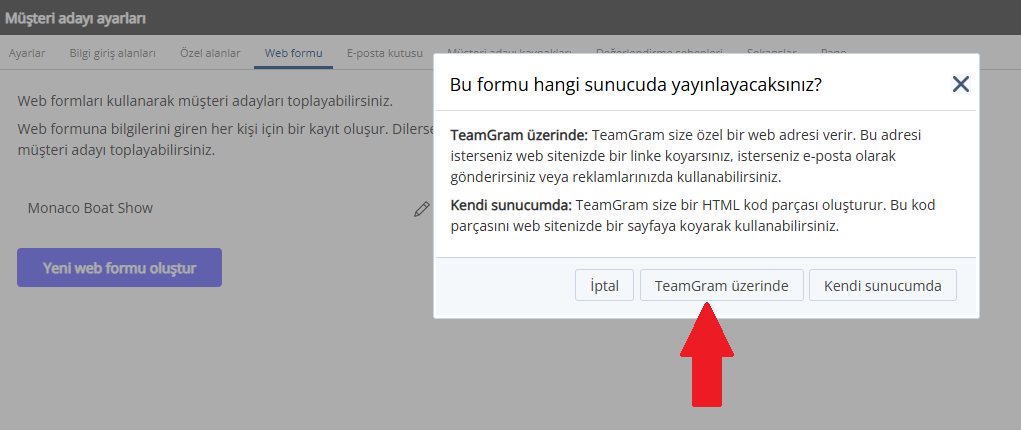
2. Açılan pencerede “TeamGram Üzerinde” seçeneğini işaretleyin ve gerekli alanları doldurun:
- İsim*: Formunuza akılda kalıcı bir isim verin.
- Kaynak*: Form aracılığıyla gelen müşteri adaylarının kaynağını seçin. Yeni kaynak tanımlamak için önce ayarlar kısmında ekleme yapın.
- Oluşacak kayıtların sahibi: TeamGram kullanıcı listenizden form sahibini seçin. Güvenlik ayarları seçilen kullanıcının yetkilerine göre şekillenecektir. Eğer kayıtların daha sonra paylaşılmasını istiyorsanız, sahibi “Atanmamış” olarak da belirleyebilirsiniz.
- Başarı sayfası metni: Form gönderildikten sonra kullanıcıya gösterilecek mesaj.
- E-posta bildirimleri: Form doldurulduğunda bildirim alacak kullanıcıların e-posta adreslerini girin. (Birden fazla adres için noktalı virgül ; kullanın.)
- Formu doldurana e-posta gönder seçeneğini işaretlerseniz, müşterinize otomatik e-posta iletisi gönderebilirsiniz. Bu e-postanın kimden gönderileceğini, konu başlığını ve içeriğini siz belirlersiniz.
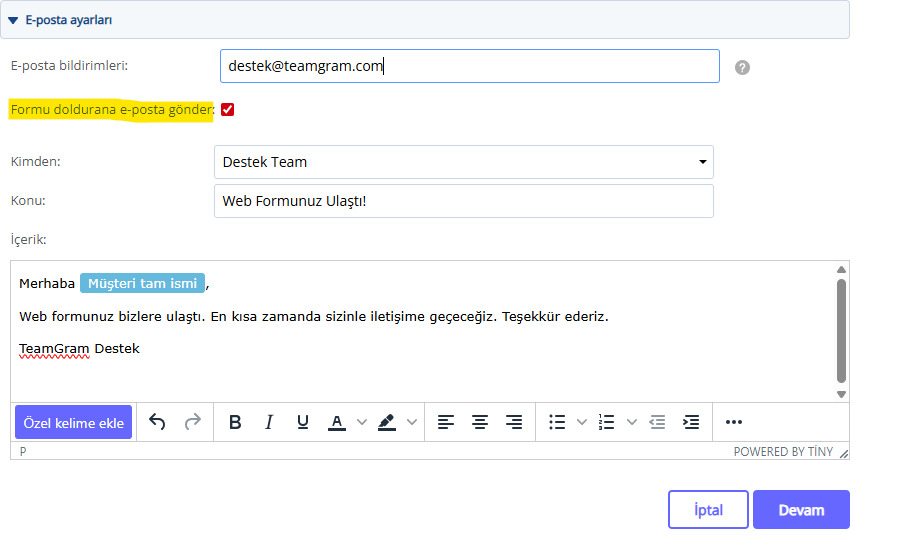
3.Tüm alanları doldurduktan sonra Devam’a basın.
4. Ön İzleme düğmesine tıklayarak formunuzu görüntüleyebilir ve bağlantısını paylaşabilirsiniz. Form doldurulduğunda bilgiler otomatik olarak Müşteri Adayları bölümünde görüntülenecektir.
2. Özel Uygulamalar Kullanarak Web Formu Oluşturmak
- Henüz oluşturmadıysanız önce özel uygulamanızı oluşturun. Yardım için ilgili makaleyi inceleyebilirsiniz.
- Uygulamanızda web formunda görünmesini istemediğiniz alanları gizleyebilirsiniz:
- Özel uygulamanıza gidin.
- Sağ üst köşedeki İşlemler > Ayarlar yolunu izleyin.
- Görünmesini istemediğiniz alan için Değiştir > Web Formunda Gösterme seçeneğini işaretleyin.
- İhtiyacınız olan tüm alanlar için bu işlemi tekrarlayın ve kaydedin.
- Özel uygulamanıza gidin.
- Tekrar İşlemler > Ayarlar > Web Formu yolunu izleyin. “TeamGram Üzerinde” seçeneğini işaretleyin ve gerekli alanları doldurun:
- Oluşacak kayıtların sahibi: TeamGram kullanıcı listenizden seçin.
- Başarı sayfası metni: Form gönderildikten sonra görüntülenecek mesajı yazın. (Örn: “Teşekkürler, size en kısa sürede ulaşacağız.”)
- E-posta bildirimleri: Bildirim gönderilecek kullanıcıların e-posta adreslerini girin. (Birden fazla adres için noktalı virgül ; kullanın.)
- Oluşacak kayıtların sahibi: TeamGram kullanıcı listenizden seçin.
- Tüm alanları doldurduktan sonra Devam’a basın.
- Ön İzleme düğmesine tıklayarak formunuzu görüntüleyebilir ve bağlantısını paylaşabilirsiniz. Form başarıyla doldurulduğunda, TeamGram’daki ilgili özel uygulamanızda yeni bir belge oluşturulur.