
TeamGram MCP sunucusu, Claude ve ChatGPT gibi yapay zekâ asistanlarını TeamGram hesabınıza bağlamanızı sağlar.
Bu bağlantı ile tercih ettiğiniz yapay zekâ araçlarıyla doğal dilde konuşarak müşterilerinizi sorgulayabilir, aktivite kaydedebilir, satışlarınızı güncelleyebilir ve günlük CRM işlerinizi sade bir dille, sohbet ederek yapabilirsiniz.
TeamGram MCP nedir?
MCP (Model Context Protocol), yapay zekâ asistanlarının dış uygulamalara güvenli şekilde bağlanmasını sağlayan açık bir standarttır. TeamGram MCP sunucusu bu standart üzerinden çalışır ve asistanınıza TeamGram’daki kayıtlarınıza erişim verir.
TeamGram MCP ile şunları yapabilirsiniz
- Müşteri bilgisine anında ulaşmak: Bir şirketin kişilerini, açık satışlarını, son aktivitelerini ve notlarını tek soruyla görmek.
- Olanları kaydetmek: Bir görüşmeyi, toplantıyı veya ziyareti, konuşulanlarla birlikte ilgili müşteriye ve satışa bağlı olarak kaydetmek.
- İleriye dönük planlamak: Arama, toplantı, ziyaret veya görev gibi aktiviteleri tarih ve saatiyle planlamak.
- Satışları güncellemek: Bir satışın aşamasını, tutarını, beklenen kapanış tarihini değiştirmek; satışı kazanıldı veya kaybedildi olarak kapatmak.
- Kayıt oluşturmak: Yeni şirket, kişi, müşteri adayı ve satışlar oluşturmak.
- Satış durumunu özetlemek: Kuşbakışı satışlarınızı, hedeflerinizi ve ilerlemenizi sorgulamak.
Gereksinimler
- TeamGram Premium plan: MCP bağlantısı Premium planlarda kullanılabilir.
- MCP destekleyen bir yapay zekâ asistanı: Örneğin Claude, ChatGPT, Gemini. Özel bağlayıcı ekleme özelliği, kullandığınız yapay zekâ ürününün abonelik planına göre değişiklik gösterebilir.
- TeamGram kullanıcı hesabınız: Bağlantı sırasında TeamGram hesabınızla giriş yapacaksınız.
Kurulum
TeamGram MCP’yi asistanınıza özel bağlayıcı (custom connector) olarak eklersiniz.
Sunucu adresi:
Yukarıdaki adresi ekledikten sonra TeamGram kullanıcı adınız ve şifrenizle giriş yapmanız yeterlidir.
Claude’a eklemek
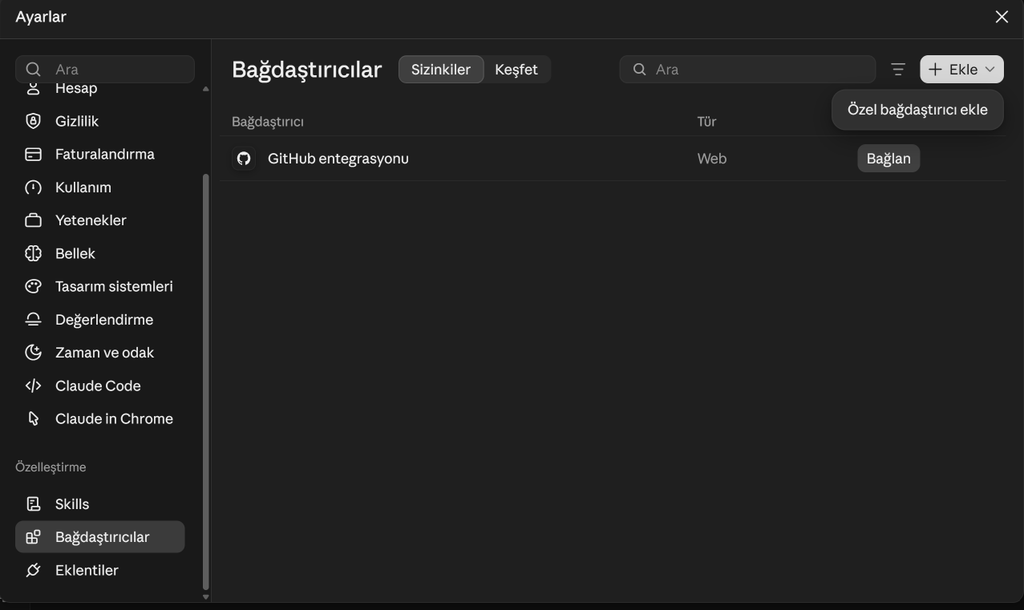
- Claude’da Ayarlar > Bağdaştırıcılar (Settings > Connectors) bölümüne gidin.
- Özel bağdaştırıcı ekle (Add custom connector) seçeneğine tıklayın.
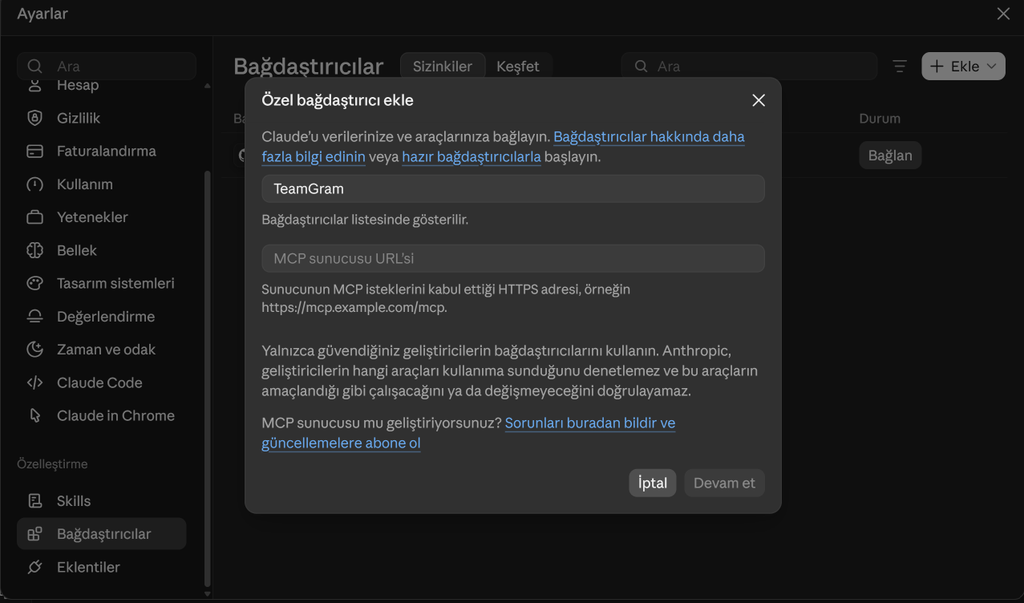
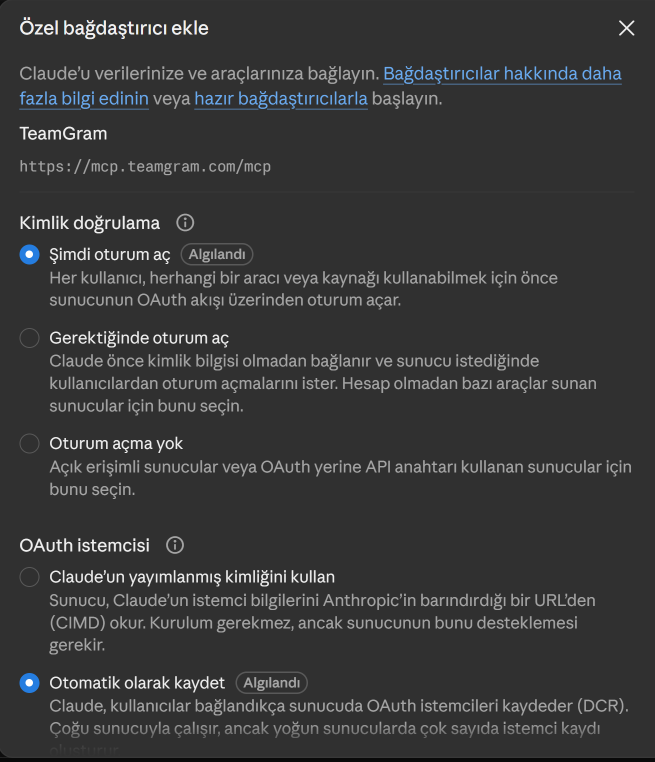
- Ad alanına “TeamGram”, adres alanına https://mcp.teamgram.com/mcp yazın ve Devam et’e tıklayın. Bir sonraki ekranda herhangi bir işlem yapmadan direkt “Ekle” butonuna basın.
- Listede beliren TeamGram bağdaştırıcısında Bağlan (Connect)’a tıklayın.
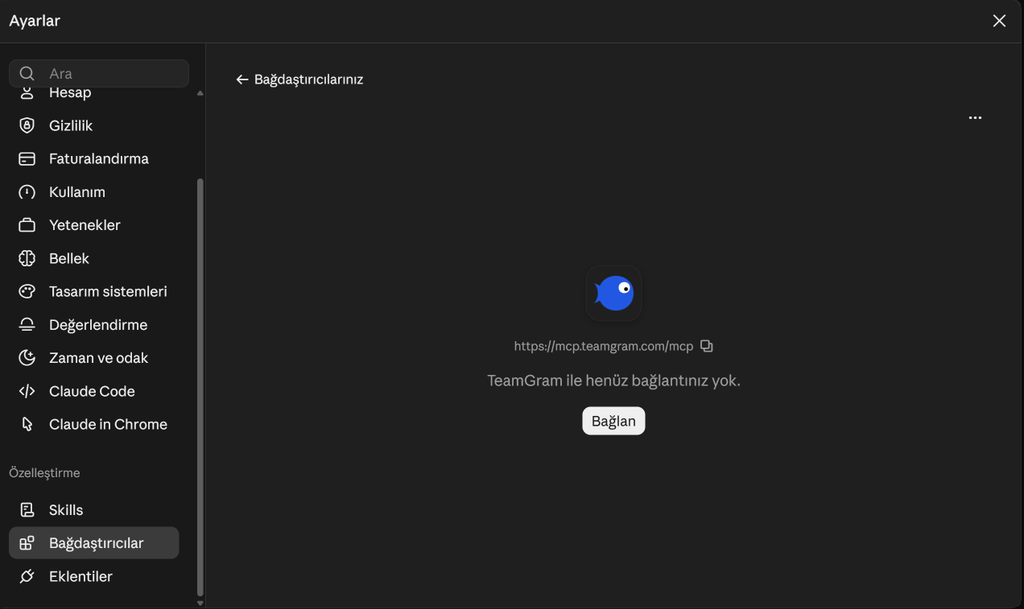
- Açılan TeamGram sayfasında hesabınızla giriş yapın ve erişime izin verin.
Claude’u bir ekip veya kurumsal hesapla kullanıyorsanız bağdaştırıcıyı önce yöneticinizin kurum ayarlarından eklemesi gerekebilir. Ardından her kullanıcı kendi TeamGram hesabıyla bağlanır.
ChatGPT’ye eklemek
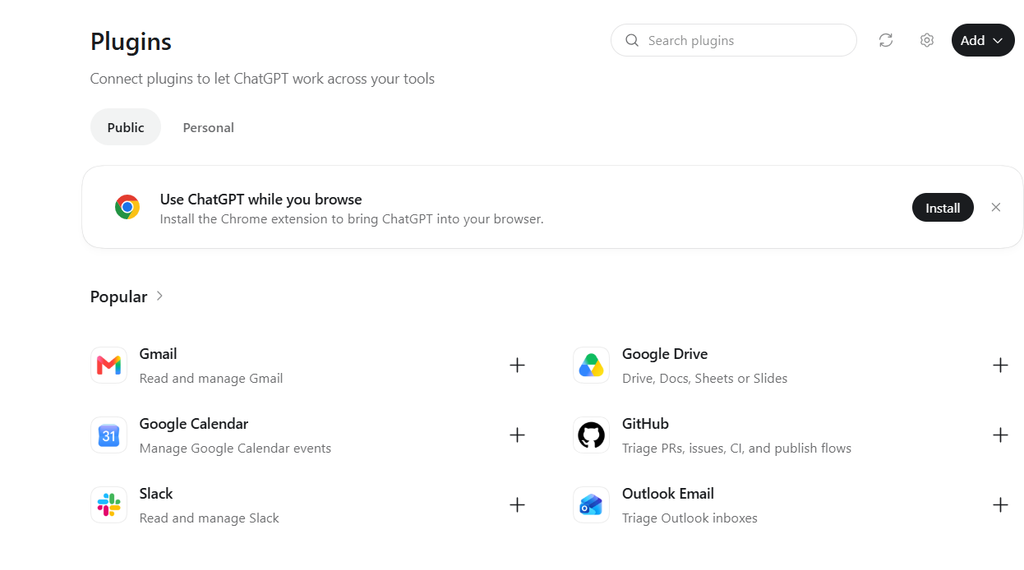
- ChatGPT’de sol menüdeki Plugins bölümüne gidin.
- Ekle (Add) seçeneğine tıklayın ve Add Custom Connector’ı seçin.
- Ad alanına “TeamGram”, sunucu adresi alanına https://mcp.teamgram.com/mcp yazın; kimlik doğrulama olarak OAuth’u seçin.
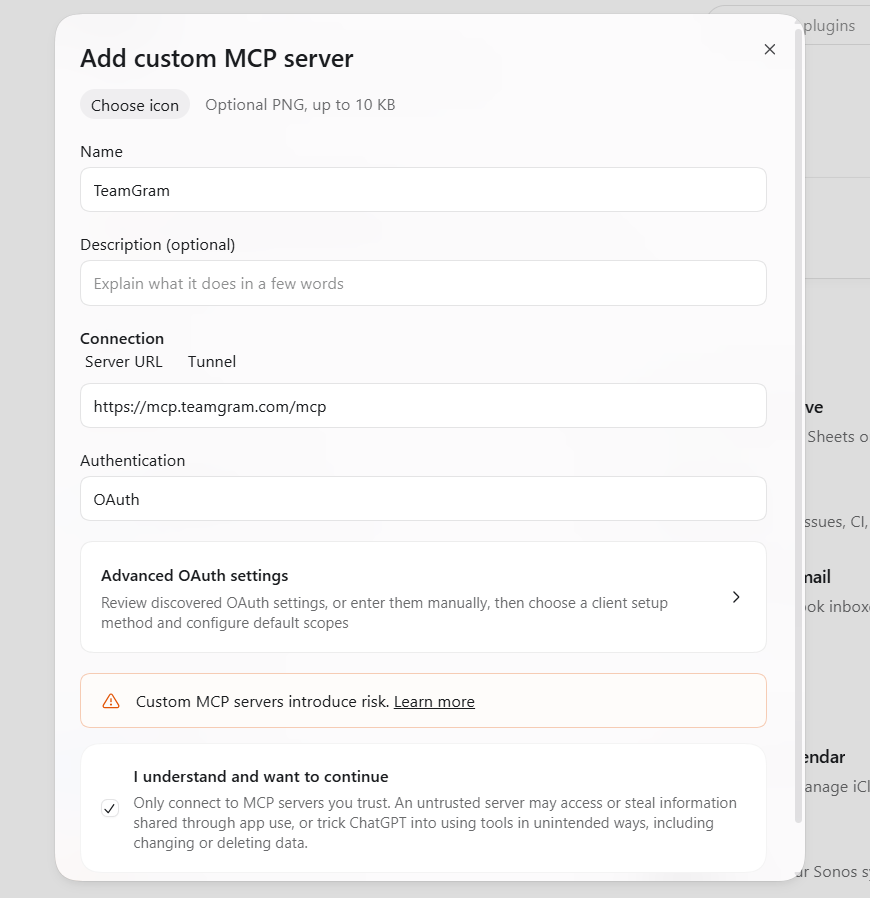
- Create as a plugin ile kaydedin.
- TeamGram giriş sayfasında hesabınızla oturum açın ve erişime izin verin.
- Yeni bir sohbette TeamGram bağlayıcısını etkinleştirerek kullanmaya başlayın.
Diğer MCP uygulamaları
Uzak (remote) MCP sunucusu destekleyen diğer uygulamalarda da aynı adresi ekleyip OAuth ile giriş yapmanız yeterlidir.
Bağlantı tamamlandığında asistanınız TeamGram’a sizin kullanıcı adınıza erişir. Test etmek için “TeamGram’da hangi kullanıcı olarak bağlıyım?” diye sorabilirsiniz.
Örnek kullanımlar
Asistanınıza günlük dille yazmanız yeterlidir. Asistan ilgili müşteriyi, kişiyi ve satışı TeamGram’da kendisi bulur; birden fazla eşleşme varsa hangisini kastettiğinizi sorar.
Gerçekleşen bir işi kaydetmek
Bugün Akın Lojistik’ten Elif Hanım’la görüştüm. Yeni fiyatları uygun bulduklarını, sözleşmeyi önümüzdeki hafta imzalamak istediklerini söyledi.
Asistan bunu tamamlanmış bir arama aktivitesi olarak Elif Hanım’a ve Akın Lojistik’in açık satışına bağlı şekilde kaydeder. Konuşulanlar aktivitenin notuna yazılır.
Dün öğleden sonra Mavi Yapı’yı ziyaret ettik, üretim müdürüyle demo yaptık.
Geçmiş tarihli bir ziyaret kaydedilir.
Bir aktivite planlamak
Elif Hanım’ı çarşamba saat 14.00’te sözleşme için arayacağım, hatırlatıcı oluştur.
Mavi Yapı ile 15 Kasım’da 10.00–11.00 arası teklif sunumu toplantısı planla ve Can’a ata.
Asistan tarih ve saati olan bir aktivite oluşturur, ilgili kişiye ve satışa bağlar ve istediğiniz kullanıcıya atar.
Bir satışı güncellemek
Akın Lojistik satışını kazanıldı olarak kapat, tutar 240.000 TL.
Mavi Yapı kararı Ocak’a erteledi. Satışı beklemeye al, beklenen kapanış tarihini 31 Ocak yap.
Delta Enerji satışını fiyat nedeniyle kaybettik.
Asistan satışın durumunu, tutarını veya tarihlerini günceller. Kaybedilen satışlarda hesabınızdaki kayıp nedenlerinden uygun olanı seçer ya da size sorar. Satışın açık bir sonraki adımı yoksa yeni bir aktivite planlamayı önerebilir.
Not eklemek
Akın Lojistik’e not ekle: Satın alma müdürü değişti, yeni muhatap Burak Bey.
Bir müşteri hakkında bilgi almak
Yarın Mavi Yapı ile toplantım var. Son durum ne, en son ne konuştuk, açık teklif var mı?
Asistan müşterinin kişilerini, satışlarını, son aktivitelerini, notlarını ve tekliflerini bir araya getirerek özetler.
Satış durumunu görmek
Ana satış sürecimde hangi aşamada kaç satış ve ne kadar tutar var?
Bu ay kapanması beklenen açık satışlarımı listele.
Bu çeyrekteki hedefime ne kadar yaklaştım?
Yeni kayıt oluşturmak
Fuarda tanıştığım Zeynep Kaya’yı müşteri adayı olarak ekle. Şirketi Nova Medikal, e-postası zeynep@novamedikal.com.
Nova Medikal için yeni bir satış aç, tutar 80.000 TL, beklenen kapanış 20 Aralık.
Zorunlu alanlar eksikse asistan bunları tek seferde size sorar.
Güvenlik ve Yetkiler
- Kendi yetkilerinizle çalışır: Asistan, TeamGram’da sizin görebildiğiniz ve düzenleyebildiğiniz kayıtlara erişir. Ayrıntılar için Erişim Yetkileri makalesine bakın.
- Hesap ayarlarınıza uyar: Zorunlu alanlar, teklif onay süreçleri ve kilitli kayıtlar gibi kurallar MCP üzerinden yapılan işlemler için de geçerlidir.
- Değişiklikler sizin adınıza kaydedilir: Oluşturulan kayıtlar ve güncellemeler, ekip arkadaşlarınıza sizin yaptığınız işlemler olarak görünür.
- Onay sizde: Claude ve ChatGPT, kayıt oluşturan veya değiştiren işlemlerden önce sizden onay isteyebilir. Bu davranışı asistanınızın bağlayıcı ayarlarından değiştirebilirsiniz.
- Bağlantıyı istediğiniz zaman kesebilirsiniz: Asistanınızın bağlayıcı ayarlarından TeamGram bağlantısını kaldırmanız yeterlidir.
Sık sorulan sorular
Bağlayıcı bir kaydı bulamıyor.
Kaydın TeamGram’da sizin tarafınızdan görülebildiğinden emin olun. Şirket veya kişi adını TeamGram’da yazıldığı gibi kullanmayı deneyin.
“Zorunlu alan” uyarısı alıyorum.
Hesabınızda bazı alanlar zorunlu tutulmuş olabilir. Asistan eksik bilgiyi sorar; yanıt verdiğinizde işlem tamamlanır.
Bağlayıcıyı ekleyemiyorum.
TeamGram hesabınızın Premium planda olduğunu ve asistanınızın planının özel bağlayıcı eklemeye izin verdiğini kontrol edin. Sorun sürerse destek ekibimizle iletişime geçin.